1. 下载并打开 CC Switch
打开 CC Switch 官网,下载适合你电脑的版本,安装后打开。
2. 选择应用,添加供应商
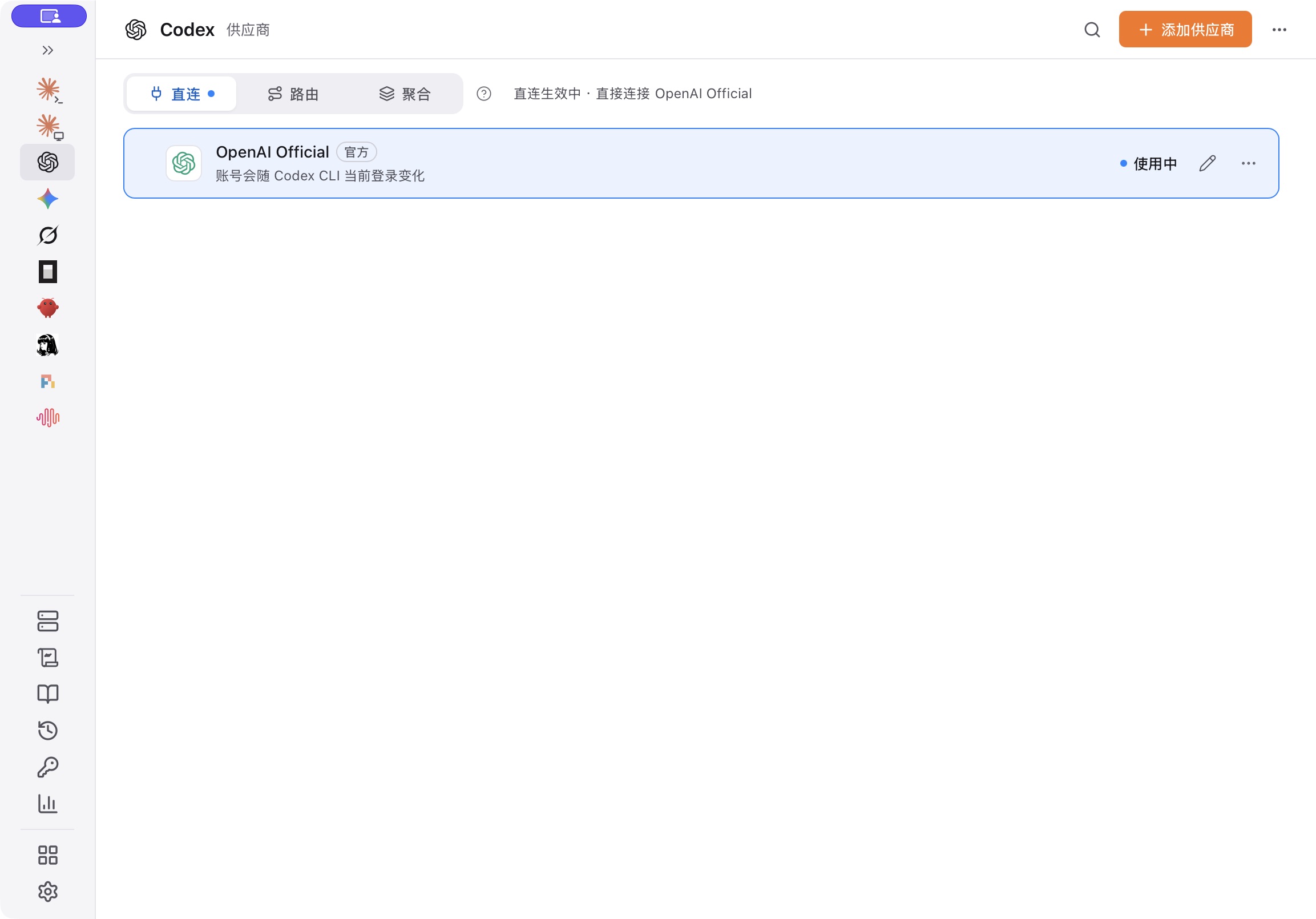
在左侧选择 Codex 或 Claude Code,点击上方的 直连,再点击右上角 +添加供应商。
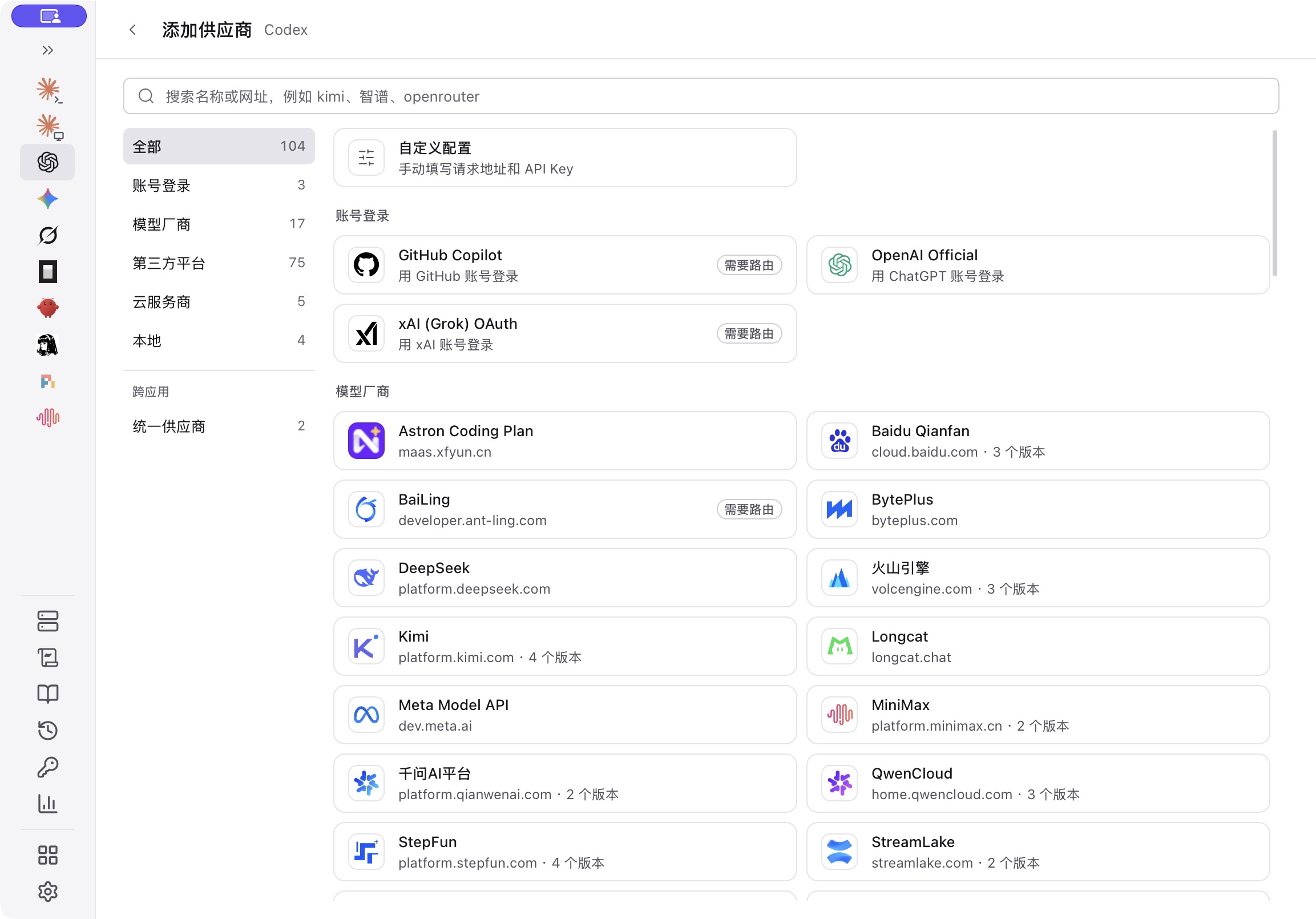
在预设选择页点击 自定义配置。
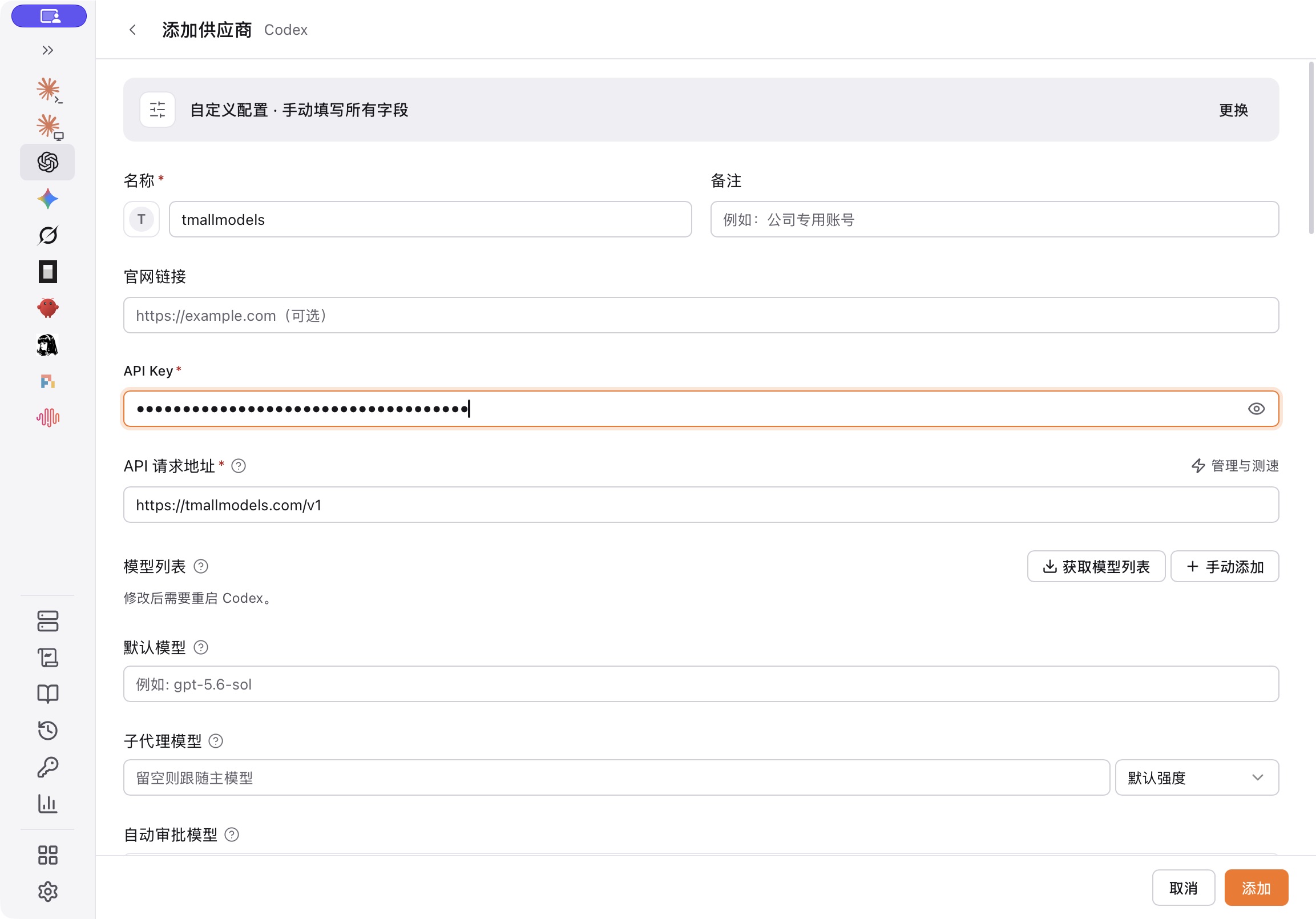
3. 填写名称、Key 和地址
Codex
| 供应商名称 | tmallmodels |
|---|---|
| API Key | 粘贴你自己的完整 Key |
| API 请求地址 | https://tmallmodels.com/v1 |
| 备注、官网地址 | 可以留空 |
高级选项保持默认,完整 URL 保持关闭。
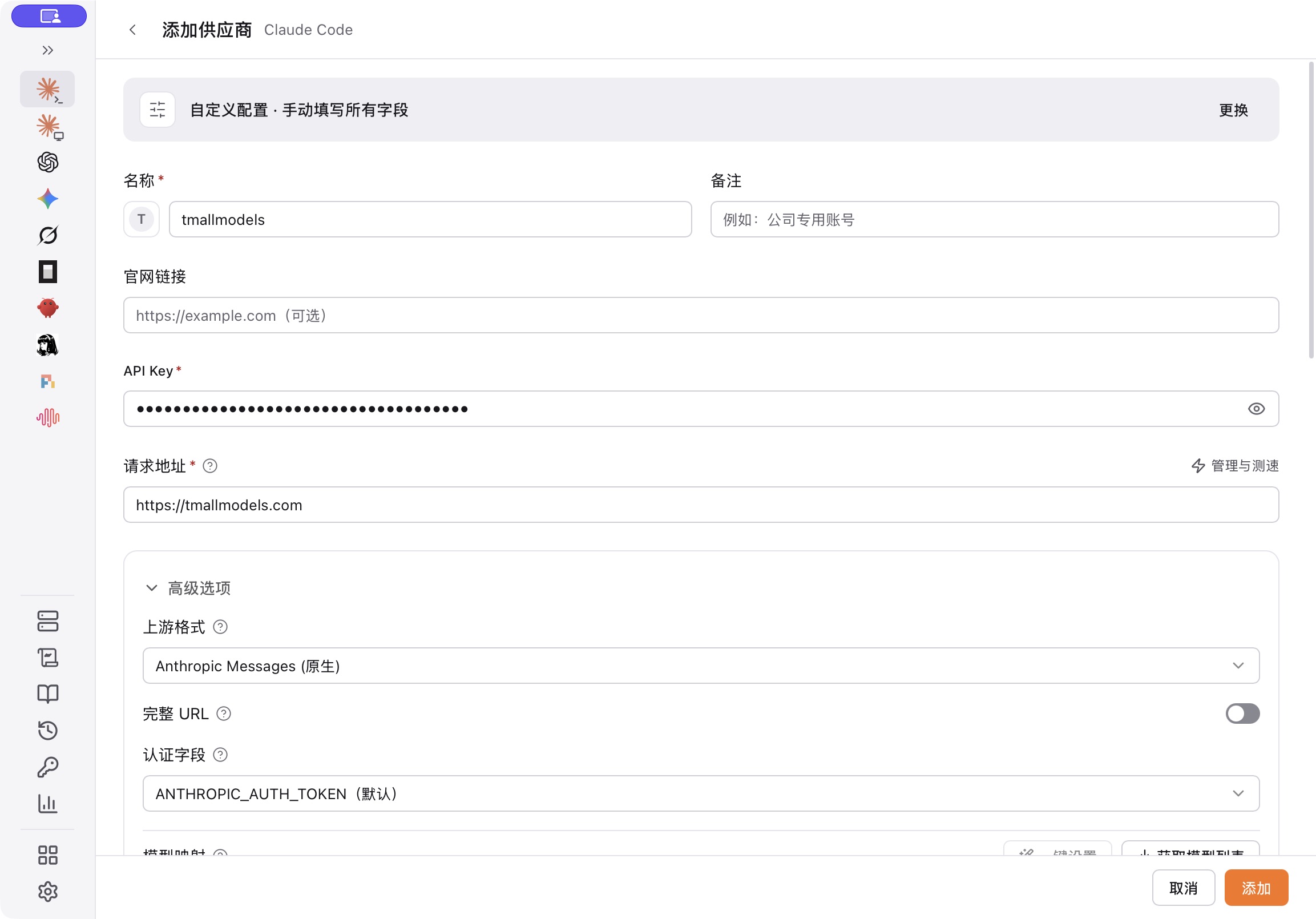
Claude Code
| 供应商名称 | tmallmodels |
|---|---|
| API Key | 粘贴你自己的完整 Key |
| 请求地址 | https://tmallmodels.com |
| 备注、官网地址 | 可以留空 |
地址末尾不加 /v1。上游格式和认证字段保持默认,完整 URL 保持关闭。
4. 选择模型
Codex
- 先清空 默认模型 中的预填内容。
- 填写好 Key 和地址后,点击 获取模型列表。
- 获取成功后,在弹出的列表中勾选一个模型,点击 应用。
如果无法获取列表,向 Key 提供方索取可用的模型名称,准确填入 默认模型。
Claude Code
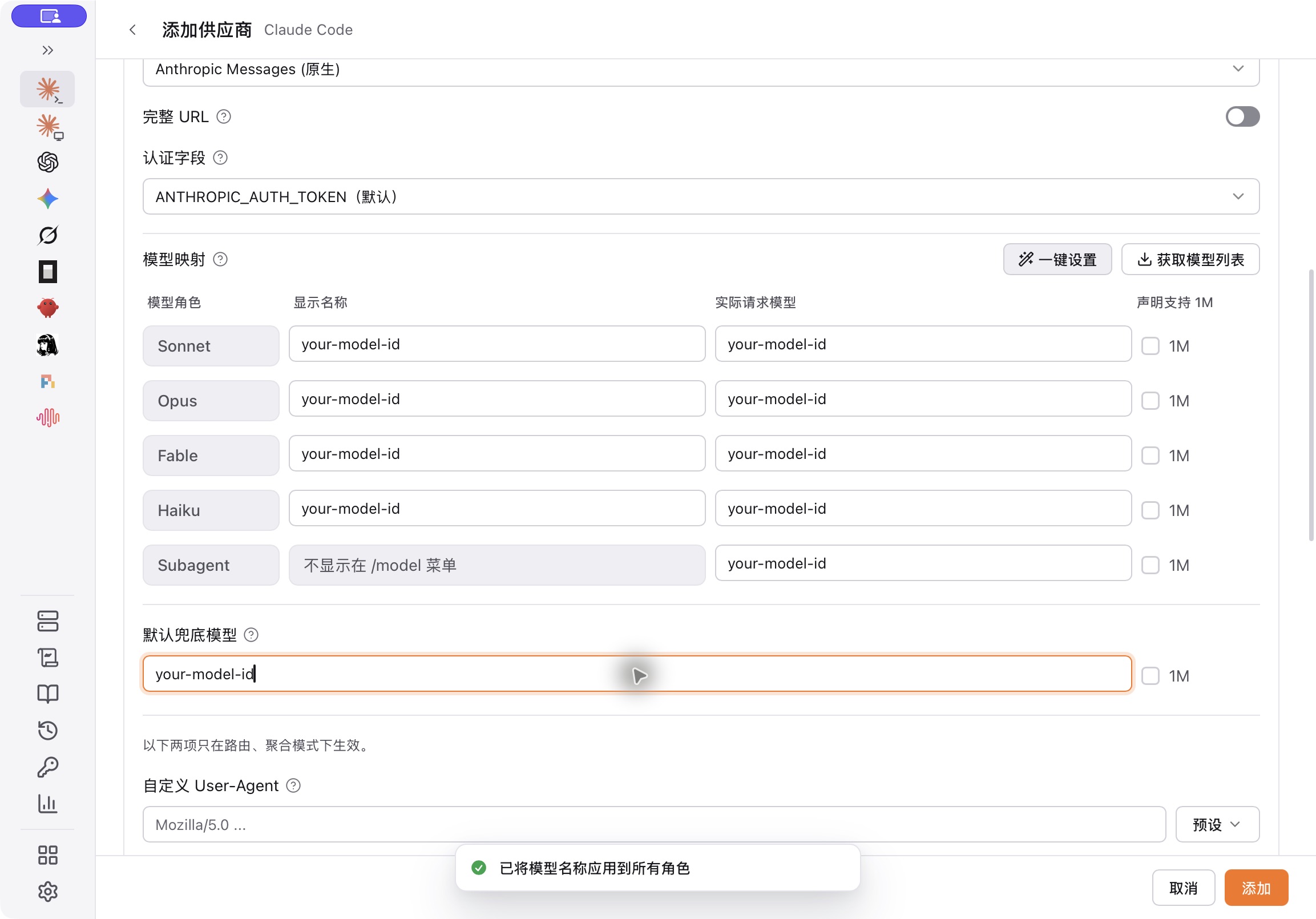
- 展开 高级选项,找到模型映射。
- 在 Sonnet 对应的 实际请求模型 中,填写 Key 提供方告知的模型名称。
- 点击 一键设置,将这个名称应用到各个模型角色。
- 在 默认兜底模型 中填写相同的模型名称。
图中的 your-model-id 是占位示例,不能照抄。未确认模型支持前,不要勾选 1M。
5. 添加并切换
检查填写内容,点击底部 添加。回到列表,找到 tmallmodels,点击卡片右侧的 切换按钮(▶)。
卡片显示 使用中,表示已切换到这家供应商。如果按钮显示 回到直连并使用,点击它即可回到直连。
切换后,按 CC Switch 的提示重新打开所用应用,让配置生效。
以后更换 Key、地址或模型,点击这张卡片右侧的 铅笔图标,修改后点击 保存。